Metaadatok eltávolítása: így védd a helyadatokat a fotóidon
2026. február 19. · 8 perc olvasás

Ha alkotó vagy, az „adatvédelem" nem csak az arcodról szól. A fotóidhoz tapadó láthatatlan adatokról is.
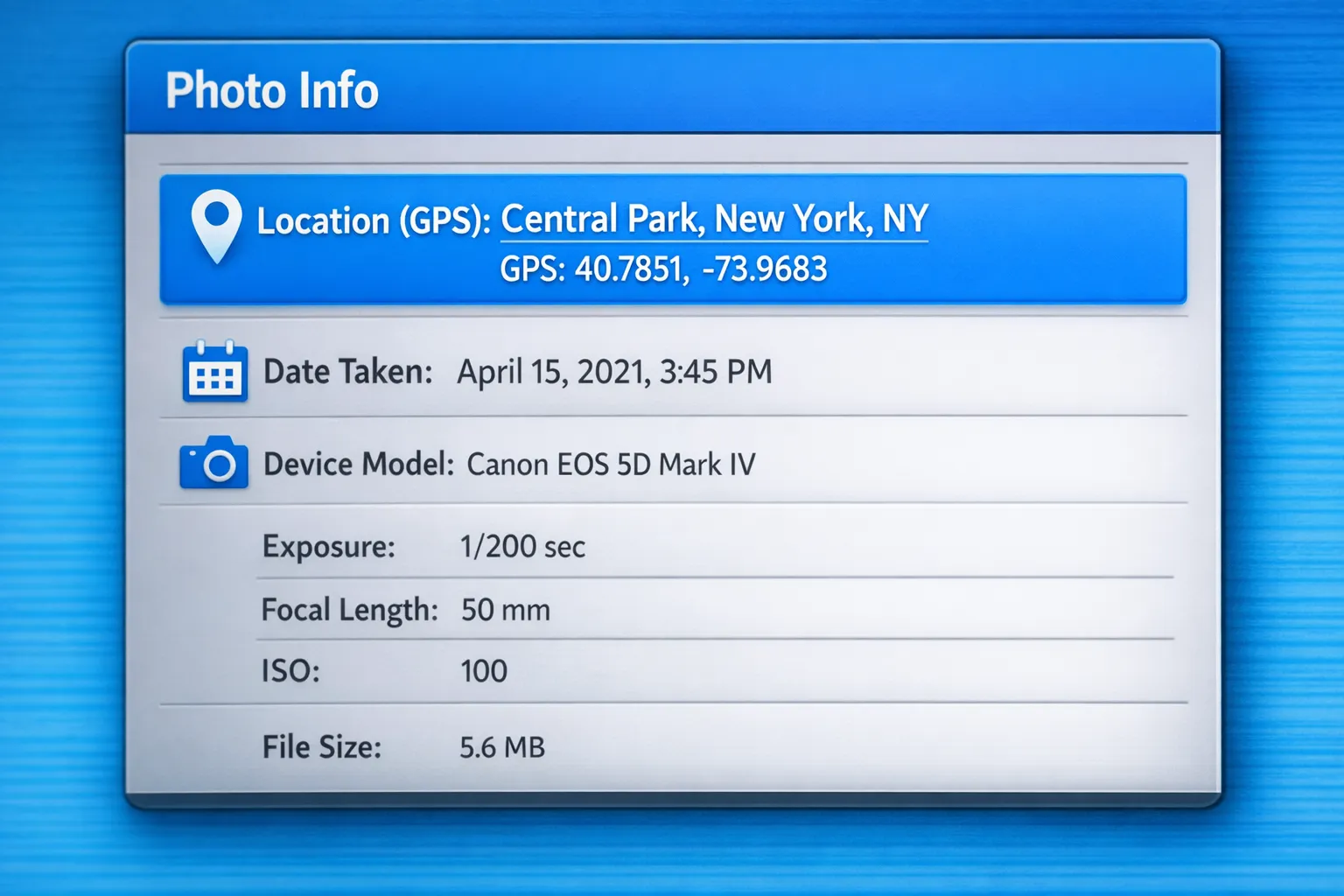
Ez a láthatatlan réteg a metaadat, és tartalmazhat GPS-helyadatot, a kép készítésének időpontját, sőt még a készülék típusát is. Ha valaha posztoltál szállodából, a lakásodból vagy egy felismerhető környékről, a metaadat egy ártalmatlan szelfiből is nyomvonalat csinál.
Ebből az útmutatóból megtudod, hogyan végezd el a metaadatok eltávolítását (különösen a GPS-adatokét) azokon az eszközökön, amelyeket az alkotók tényleg használnak, és kapsz egy egyszerű munkafolyamatot is, hogy ne kelljen minden feltöltésnél izgulnod.
Mi az a metaadat (és miért kockázatos az alkotóknak)
A telefonnal készített fotók többsége EXIF-adatot tartalmaz (Exchangeable Image File Format). Az EXIF ezeket tárolhatja:
- GPS-koordináták (szélességi és hosszúsági fok)
- Város szintű helymegnevezések (néha az appok származtatják)
- Dátum és időpont
- A kamera típusa és beállításai
Maga az EXIF teljesen normális. A gond a kontextus: OnlyFans-alkotóként a helyre utaló nyomokból doxxolás, zaklatás vagy „láttalak a…" típusú üzenetek lesznek, amelyek egy pillanat alatt elveszik a nyugalmadat.
Ha részletesebb meghatározást keresel az EXIF-ről és arról, mit tartalmazhat, nézd meg az EXIF áttekintését a Wikipédián.
Fontos: az oldalak és az appok másképp működnek
Egyes oldalak feltöltéskor letisztítják a metaadatot, mások nem, megint mások csak egy részét törlik, a többi mezőt meghagyják. Az appok viselkedése is változik az idővel.
A legbiztonságosabb hozzáállás tehát ez:
Feltételezd, hogy az eredeti fájlodban ott van a GPS-adat, amíg te magad nem törlöd.
Gyors önellenőrzés: van-e helyadat a fotódon?
Mielőtt bármit átállítanál, tesztelj le egy friss fotót.
iPhone-on (Fotók app)
Nyisd meg a fotót, és koppints az info ikonra (i) (vagy húzd felfelé a képet). Ha térképet vagy helynevet látsz, a kép helyadatot tartalmaz.
Androidon (Galéria/Google Fotók)
Nyisd meg a fotót, és keresd a Részletek menüpontot vagy egy info ikont. Ha térképjelölőt, koordinátákat vagy helynevet látsz, a kép meg van jelölve.
Windowson
Kattints jobb gombbal a fájlra, válaszd a Tulajdonságok, majd a Részletek menüpontot. Keresd a GPS-hez kapcsolódó mezőket.
Macen
A Fotók appban nyisd meg a képet, és nézd meg az info panelen a helyadatokat. Ha helynevet vagy térképet látsz, a kép meg van jelölve.
Metaadatok eltávolítása iPhone-on (a legjobb megoldások)
Az iPhone biztonsága két részből áll:
- Ne kerüljön GPS az új fotókra.
- Töröld a GPS-t a már meglévő fotókról.
A) megoldás: kapcsold ki a Kamera helymegjelölését
Az iPhone-on a helyadatokat a helyhez való hozzáférés szabályozza.
- Menj a Beállítások → Adatvédelem és biztonság → Helyhez való hozzáférés menübe
- Keresd meg a Kamera elemet
- Állítsd Soha értékre (vagy kapcsold ki a pontos helymeghatározást, ahol elérhető)
Az Apple hivatalos leírása a helymeghatározásról itt található: Apple támogatás: helyhez való hozzáférés (a menük és a szabályok iOS-frissítésekkel változhatnak).
B) megoldás: távolítsd el a helyadatot megosztás előtt (a „megosztás" módszer)
Amikor a Fotók appból osztasz meg egy képet, az iOS-ben kihagyhatod a helyadatot.
- Koppints a Megosztás gombra
- Koppints a Beállítások elemre a megosztási képernyő tetején
- Kapcsold ki a Helyadat kapcsolót (a megnevezés iOS-verziónként eltérhet)
Ez akkor jó, ha telefonról posztolsz, és gyors, ismételhető szokást akarsz.
C) megoldás: helyadat törlése meglévő fotóról (a hely szerkesztése)
Ha egy fotón már van helyadat, a Fotók appon belül eltávolíthatod a hely módosításával vagy elrejtésével (a pontos lépések iOS-verziónként eltérnek). Ha nem találsz közvetlen „eltávolítás" lehetőséget, megosztáskor használd a B) megoldást, vagy exportálj olyan munkafolyamattal, amely letisztítja a metaadatokat.
Metaadatok eltávolítása Androidon (alkotóknak biztonságos beállítások)
Az Android-készülékek eltérnek egymástól, de a legtöbb kameraappban van egy egyszerű kapcsoló.
1. lépés: kapcsold ki a „helycímkék" funkciót a kamerában
Nyisd meg a kameraapp beállításait, és keresd ezeket:
- Helycímkék
- Geotagging
- Hely mentése
Kapcsold ki.
2. lépés: töröld a helyadatot a meglévő fotókról
Sok galériaapp megmutatja a fotó részleteit, és lehetőséget ad a hely szerkesztésére vagy törlésére. Ha a te galériaappod nem kínál törlést, iktass be egy külön metaadat-eltávolító lépést a feltöltés előtt (lásd lentebb az asztali gépes és a haladó megoldásokat).
Metaadatok eltávolítása Windowson (beépítve, extra eszköz nélkül)
A Windowsban van erre egy meglepően hasznos funkció.
- Kattints jobb gombbal a képfájlra
- Válaszd a Tulajdonságok menüpontot
- Lépj a Részletek fülre
- Kattints a Tulajdonságok és személyes adatok eltávolítása lehetőségre
- Válaszd a Másolat létrehozása az összes lehetséges tulajdonság eltávolításával opciót
Így kapsz egy letisztított verziót, amit feltölthetsz, az eredeti pedig érintetlen marad.
A fájltulajdonságokról a Microsoft Windows-súgójában találsz általános leírást, de a pontos megnevezések Windows-verziónként eltérhetnek.
Metaadatok eltávolítása Macen (általában a Fotók app a legegyszerűbb)
Ha a fotóidat a macOS Fotók appjába importálod, ott kezelheted a helyadatokat.
A Fotók appban:
- Nyisd meg a képet
- Nyisd meg az info panelt
- A helyadat vezérlőivel távolítsd el vagy rejtsd el a helyet (a menük elnevezése macOS-verziónként eltér)
Ha nem szeretnéd a Fotók appot használni, válassz olyan exportálási munkafolyamatot, amely letisztítja a metaadatokat (lásd a következő részt).
Az alkotói munkafolyamat, amivel nem hibázol (ajánlott)
Az adatvédelmi hibák többsége akkor történik, amikor fáradt vagy, sietsz, vagy az ágyból posztolsz. A megoldás egy olyan munkafolyamat, amelyben a biztonságos út az alapértelmezett.
Itt egy egyszerű, újrahasználható folyamat, ami alkotóként biztonságos.
| Lépés | Mit véd | Mit csinálj | Eredmény |
|---|---|---|---|
| Rögzítés | GPS és időmintázatok | Kapcsold ki a kamera helymegjelölését | Tiszta eredetik a jövőben |
| Válogatás | Túl sok árulkodó részlet | Kerüld a felismerhető hátteret és a nevezetességeket | Kisebb doxxolási kockázat |
| Exportálás | Rejtett EXIF-mezők | Exportálj posztolási példányt (ne az eredetit) | Feltöltésre kész fájlok |
| Metaadat törlése | Helyadat a fotókon | Töröld a helyet és a többi tulajdonságot | Letisztított fájlok |
| Feltöltés | Kiszámíthatatlan platformok | Csak a letisztított verziót töltsd fel | Kevesebb véletlenül kiadott adat |
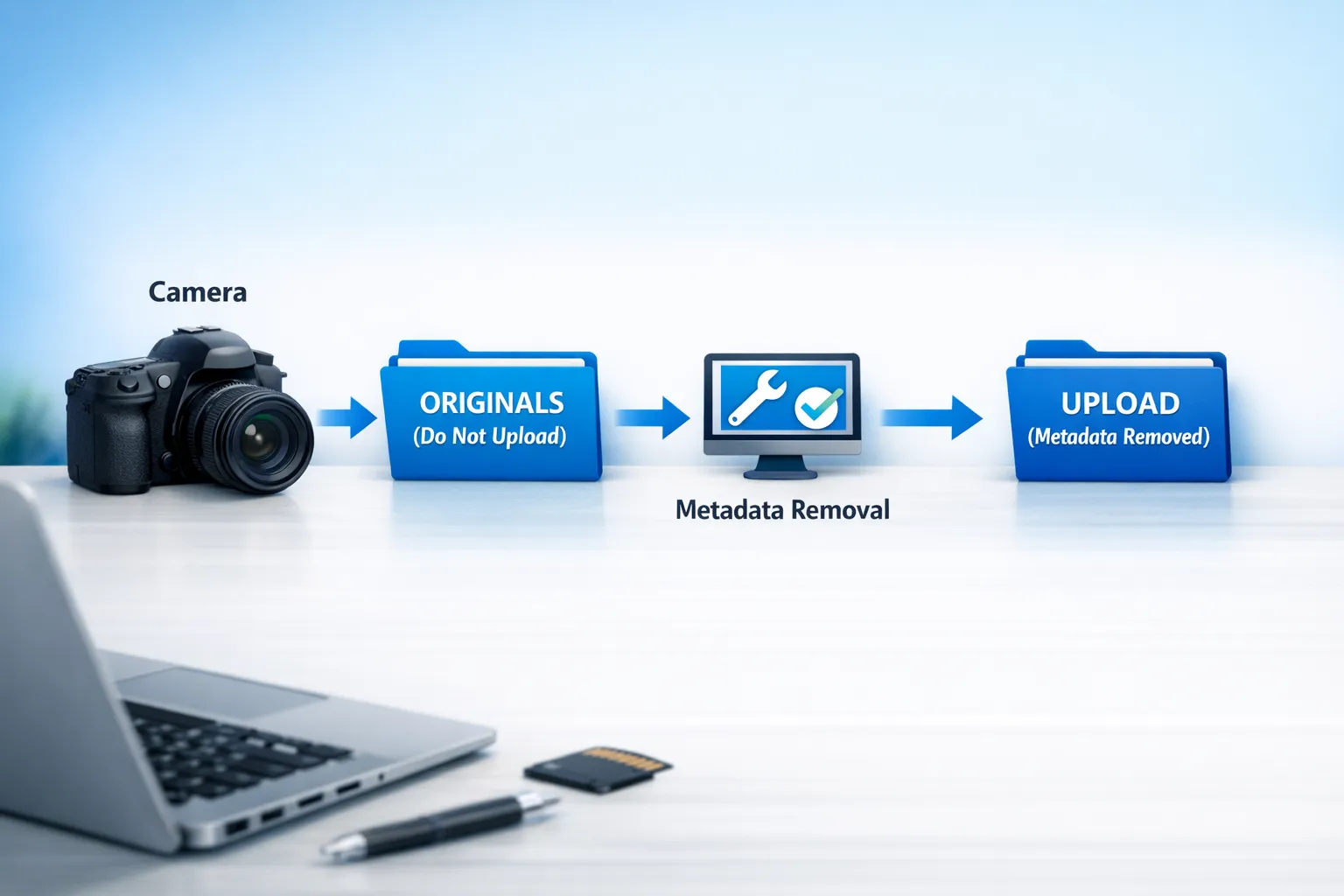
A „két mappa" szabály (apró szokás, nagy haszon)
Hozz létre két mappát:
- EREDETIK (ne töltsd fel)
- FELTÖLTÉS (metaadat nélkül)
Csak a másodikból tölts fel. Ez az egy szokás megelőzi a klasszikus hibát, hogy rossz fájlt posztolsz.
Haladó megoldás (gyakorlott felhasználóknak): ExifTool
Ha teljes kontrollt akarsz, sok profi az ExifTool nevű, elterjedt parancssori eszközt használja a metaadatok kiolvasására és törlésére.
Hivatalos oldal: Phil Harvey ExifTool oldala
A szokásos menet: készítesz egy másolatot, és arról törlöd a metaadatokat (a parancsok az operációs rendszertől és a pontos céltól függenek). Ha ilyen eszközt használsz, először egyetlen fájlon próbáld ki, és ellenőrizd, hogy az eredményben tényleg nincs már GPS-mező.
Ha ez túl technikásnak hangzik, semmi baj. Az iPhone beépített megosztási beállításai és a Windows törlési funkciója extra eszköz nélkül is megadja a biztonság nagy részét.
Gyakori alkotói hibák (és hogyan kerüld el őket)
1. hiba: „nagy platformra töltöttem fel, ott biztos törlik az EXIF-et"
Egyes platformok törlik a metaadatot, mások csak részben, és a működésük bármikor változhat. Biztonságosabb, ha te magad törlöd.
2. hiba: az eredeti fájlok elküldése vágóknak, chattereknek vagy partnereknek
Akkor is, ha megbízol bennük: minél több példány kering, annál nagyobb a kockázat.
Ha bármit kiszervezel, legyen alapszabály, hogy kizárólag metaadat nélküli verziókat adsz ki.
3. hiba: nem csak a helycímke árulkodik, a mintázatok is
GPS nélkül is összerakhatja a közönséged a mintázatokat.
Néhány példa:
- Mindig ugyanabban a helyi időben posztolsz
- Ugyanaz az ablakkilátás, utcatábla vagy konditerem a háttérben
- Visszatérő „most itt vagyok…" képaláírások
A metaadatok eltávolítása alapvető, de akkor működik igazán, ha egy tágabb adatvédelmi rendszer része.
Ha fontos neked, hogy névtelen maradj, ezeket is olvasd el:
- Hogyan reklámozd titokban az OnlyFans-fiókodat (hogy a barátaid és a családod ne tudja meg)
- Hogyan keress pénzt az OnlyFansen arc nélkül, névtelenül
Gyors ellenőrzőlista: metaadatok eltávolítása posztolás előtt
Fuss végig ezen a 60 másodperces listán, mielőtt tartalmat töltesz fel.
- A kamera helymegjelölése KI van kapcsolva
- Exportáltál egy „feltöltési példányt" (nem az eredetit)
- Törölted a helyadatot (GPS) a feltöltési példányról
- Ellenőriztél egy fájlt, hogy tényleg eltűnt-e a térkép és a helyinformáció
- A háttérben nem látszik utcanév, postai küldemény, igazolvány vagy egyedi látványosság
Ha ügynökséggel dolgozol: mit kérdezz az adatvédelemről
Egy rendes OnlyFans menedzsmentügynökség az adatvédelmet működési folyamatként kezeli, nem hangulatként.
Kérdezd meg:
- „Van bevett folyamatotok a metaadatok eltávolítására posztolás előtt?"
- „Kinek van hozzáférése az eredeti fájljaimhoz?"
- „Segítetek az országblokkolásban és a fiókbiztonság beállításában?"
- „Mit csináltok, ha kiszivárog a tartalmam?"
Ha épp segítséget keresel és válogatsz, ezt is olvasd el:
Gyakori kérdések
Rontja a metaadatok törlése a fotó minőségét? Általában nem. A metaadatok eltávolítása a rejtett mezőket törli, nem a kép képpontjait. Egyes exportálási módok tömöríthetik a fájlt, ha alacsonyabb minőséget állítasz be, ezért nézd át az exportálási beállításokat.
Ha képernyőképet készítek a fotóról, azzal eltűnik a metaadat? A képernyőképekben általában kevesebb eredeti EXIF-adat marad, mint az eredeti fotóban, de ez nem megbízható adatvédelmi stratégia. Egyes appok saját metaadatot tesznek hozzá, a képernyőkép pedig ronthatja a minőséget.
Automatikusan törli az OnlyFans az EXIF-adatokat? A platformok bármikor változtathatnak azon, hogyan dolgozzák fel a feltöltéseket, és a különböző feltöltési módok is másképp működhetnek. Adatvédelmi szempontból az a legbiztosabb, ha feltöltés előtt te magad távolítod el a metaadatokat.
Az EXIF-en kívül mi árulhatja el, hol vagyok? A háttér részletei (utcatáblák, borítékok, egyedi belső terek), a rendszeres posztolási időpontok, a tükröződések (tükör, ablak), sőt még a visszatérő, felismerhető helyi márkák is leszűkíthetik a kört.
Arc nélkül alkotok, nekem is kell metaadatot törölnöm? Igen. Az arc nélküli alkotók sokszor jobban rá vannak utalva az adatvédelemre, mint bárki más. A metaadatok eltávolítása az egyik legegyszerűbb és leghatásosabb biztonsági lépés.
Adatvédelem az első, de a bevétel is nőjön?
A metaadatok eltávolítása azon „apró" lépések egyike, amivel hatalmas bajt előzhetsz meg. Ha szeretnél segítséget egy teljes adatvédelmi rendszer felépítéséhez (országblokkolás, biztonsági beállítások), mellé pedig növekedést hozó rendszerekhez (több platformos marketing, posztolási stratégia, 24/7 rajongói üzenetkezelés), az AfterHours segít.
Nézd meg, hogyan dolgozunk OnlyFans menedzsmentügynökségként, vagy jelentkezz itt: jelentkezés az AfterHours-hoz.
Olvass tovább…
Hogyan célozd meg az amerikai piacot OnlyFans-alkotóként? (teljes útmutató)
Ha Európából, Latin-Amerikából vagy bárhonnan az Egyesült Államokon kívülről promózol, az „amerikai piac megcélzása" könnyen ködös célnak tűnik. A gyakorlatban vi...