A legjobb telefonos kamerabeállítások a jobb videóminőségért (OnlyFansre)
2026. február 24. · 9 perc olvasás
Ha a videóid a galériádban még „rendben vannak", feltöltés után viszont lágyak, zajosak vagy furcsa színűek lesznek, nem képzelődsz. Az OnlyFans (mint a legtöbb platform) újratömöríti a videót, a telefon kamerája pedig szintén „segít" azzal, hogy felvétel közben magától állítgatja a fényerőt és a színeket. A jó hír: nem kell új telefon ahhoz, hogy érezhetően profibb legyen a kép. A megfelelő telefonos kamerabeállítások kellenek hozzá (és néhány egyszerű rögzítés), hogy a videód elejétől a végéig egyforma maradjon.
Lent egy olyan felállás, amit már ma összeraksz, plusz gyors, kész beállítások különböző tartalomtípusokhoz.
Az 5 kamerabeállítás, ami tényleg számít
A legtöbb alkotó rossz dolgokkal kezdi a finomhangolást. Ez az az öt beállítás, ami a legtöbbet dobja az OnlyFans-videóid minőségén.
1) Felbontás: 1080p vagy 4K
- Az 1080p általában a legbiztonságosabb választás: gyors feltöltés, kisebb fájlok, kevesebb bosszúság.
- A 4K élesebb lehet, de csak akkor, ha jó a fényed és van elég hely a telefonodon. Cserébe mozgásteret ad az utólagos szűkítéshez (például egy egészalakos felvételből szorosabb képkivágást csinálhatsz).
Alkotói tapasztalat: ha rossz a fény, azt a 4K nem varázsolja el. Sőt, még feltűnőbbé teheti a képzajt.
2) Képkockaszám (FPS): 30 vagy 60
- A 30 fps természetes hatású a kamerába beszéléshez, a kacérkodáshoz és a „barátnő-élmény" stílusú klipekhez.
- A 60 fps simább mozgást ad (tánc, felpróbálós videók, zuhanyzós rutinok), viszont több fény kell hozzá.
Egyszerű szabály: ha félhomály van a szobában, maradj a 30 fps-nél.
3) Expozíció (fényerő): rögzítsd, hogy ne „pumpáljon"
A telefonok imádnak világosítani és sötétíteni, miközben mozogsz. Ettől pillanatok alatt amatőr lesz a felvétel.
Amit el akarsz érni:
- Állítsd be az expozíciót úgy, hogy előnyös legyen a bőrtónusod.
- Rögzítsd az expozíciót, hogy felvétel közben ne változzon.
4) Fehéregyensúly (szín): vess véget a „hol narancs, hol kék" jelenségnek
Ha a videó melegből hidegbe vált, miközben mozogsz, az az automatikus fehéregyensúly, ami a különböző fényforrásokra reagál.
Amit érdemes:
- Használj egyetlen fő fényforrást (ablakfényt vagy egy vezérfényt).
- Ha a telefonod vagy az appod engedi, rögzítsd a fehéregyensúlyt.
5) Fókusz: rögzítsd a szemeden (vagy a fő témán)
A folyton keresgélő élességállítás tönkreteszi a közeli, intim felvételeket.
Amit érdemes:
- Koppints az arcodra az élességhez.
- Rögzítsd a fókuszt, hogy ne ugorjon át a háttérre.
A „legjobb" beállítások (aszerint, hogy mit veszel fel)
Vedd ezt a táblázatot alapértelmezésnek. Később finomíthatsz rajta, de a legtöbb OnlyFans-alkotónak ezek stabil kiindulópontok.
| Mit veszel fel | Ajánlott felbontás | FPS | Stabilizálás | Megjegyzés |
|---|---|---|---|---|
| Kamerába beszélés (üdvözlővideó, egyedi kérés bevezetője, kacérkodás) | 1080p | 30 | Állványon ki, kézből be | Rögzítsd az expozíciót és a fókuszt az egyenletes képért. |
| Egészalakos (fehérnemű-felpróbálás, tánc) | 1080p | 60 (vagy 30, ha sötét van) | Kézből be | A 60 fps-hez erősebb fény kell, különben zajos lesz. |
| Félhomályos „hálószobahangulat" | 1080p | 30 | Állványon ki | Előbb tegyél oda fényt (akár egy kis lámpát szórófóliával). Kerüld a digitális zoomot. |
| Közeli részletek (kezek, testolaj, POV-szögek) | 4K, ha van rá hely, egyébként 1080p | 30 | Állványon ki | Ha lehet, a hátlapi kamerát használd, és gondosan rögzítsd a fókuszt. |
| Élő adás (ha telefonról megy) | 1080p | 30 | Kézből be | A stabil wifi ugyanannyit számít, mint a kamerabeállítás. |
Ha élőzöl is, ehhez jól passzol a streamelési útmutatónk: Így streamelj az OnlyFans Live-on profi módon.
60 másodperces ellenőrzőlista (mielőtt elindítod a felvételt)
Csináld végig minden forgatás előtt, mindig ugyanígy.
- Töröld meg a lencsét (komolyan, ez oldja meg a „rejtélyes homályt").
- Ha lehet, a hátlapi kamerát használd (általában jobb, mint a szelfikamera).
- Állítsd be alapértelmezettnek az 1080p/30 fps-t.
- Koppints az arcodra (vagy a fő témára) az élességhez, majd rögzítsd a fókuszt.
- Vidd kicsit lejjebb a fényerőt (a telefonok hajlamosak túlvilágítani a bőrt), majd rögzítsd az expozíciót.
- Kapcsold ki a digitális zoomot. Inkább vidd közelebb a telefont.
- Ha állványon vagy, próbáld ki a stabilizálás kikapcsolását (egyes telefonok bevágnak a képbe, ha be van kapcsolva).
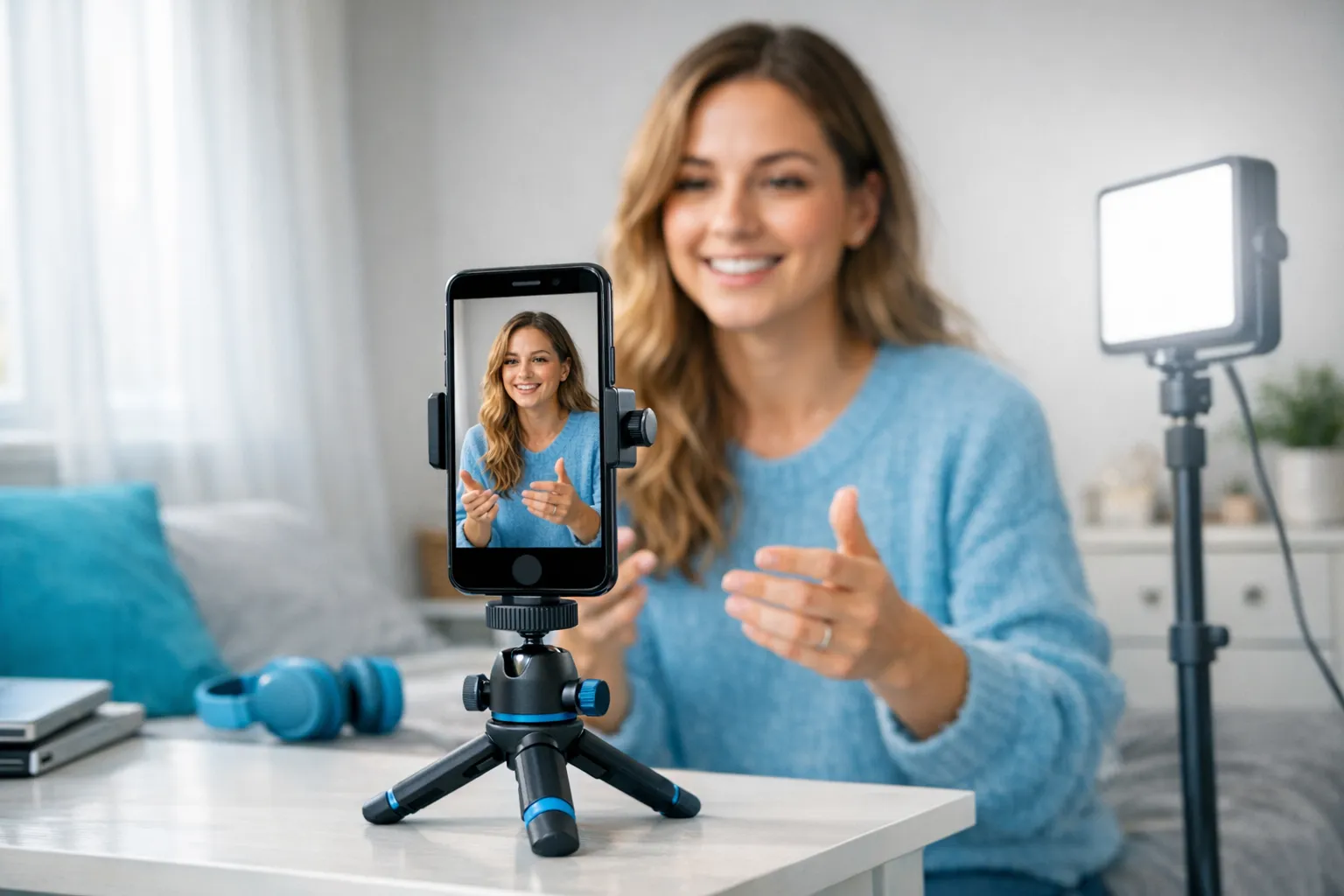
A legjobb iPhone-kamerabeállítások az OnlyFans-videók minőségéhez
Az Apple Kamera appja kiváló, csak épp az „automatára" van kitalálva. A te dolgod átvenni az irányítást azok fölött a részek fölött, amik felnőtt tartalomnál rendetlennek látszanak: az ugráló expozíció, a keresgélő élességállítás és a kevert fények.
Állítsd be az iPhone felvételi minőségét
Menj a Beállítások > Kamera > Videó rögzítése menübe, és válaszd ezek egyikét:
- 1080p, 30 fps (a legjobb mindenre)
- 1080p, 60 fps (mozgáshoz, erős fényben)
- 4K, 30 fps (ha extra élességet akarsz, és jó a fényed)
Ha látsz HDR-videó opciót, előbb teszteld. A HDR lenyűgöző tud lenni, de a fényeidtől és a bőrtónusodtól függően „túlszerkesztett" hatást is kelthet.
Rögzítsd a fókuszt és az expozíciót (ez a legfontosabb iPhone-fogás)
A Kamera appban:
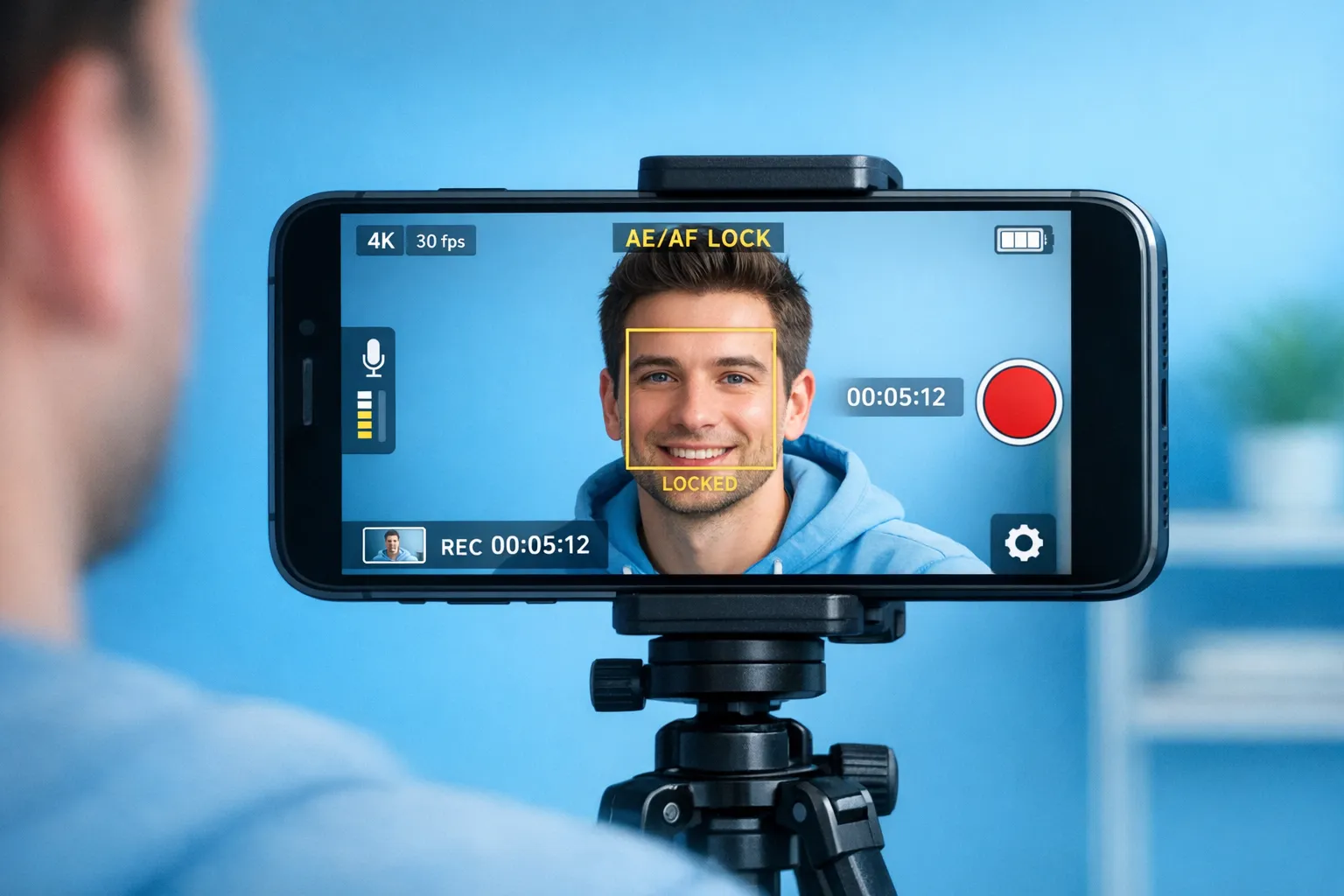
- Nyomd meg és tartsd nyomva az arcodat, amíg meg nem jelenik az AE/AF-zár.
- Csúsztasd az ujjad fel vagy le a fényerő finomhangolásához.
Főleg sztriptíz jellegű klipeknél csináld így, meg minden olyan videónál, ahol közelebb-távolabb mozogsz a kamerától.
Ha lehet, a hátlapi kamerát használd
Egyedi kéréseknél és PPV-nél, ahol a minőség adja el a tartalmat, a hátlapi kamerát használd, a felvétel indításához pedig egy tükröt vagy egy olcsó bluetooth-távkioldót. A hátlapi kamera általában élesebb, és nagyobb a dinamikatartománya.
A legjobb Android-kamerabeállítások (Samsung, Pixel és a többiek)
Az Android márkánként eltér, de a stratégia ugyanaz: stabil FPS, kézben tartott expozíció, és semmi felesleges zaj kevés fényben.
Keresd meg a felbontást és az FPS-t
Nyisd meg a kamerát, válts Videó módra, majd keresd ezeket:
- Felbontás (FHD/1080p vagy UHD/4K)
- FPS (30 vagy 60)
Ha a telefonodon van Pro videó mód, valószínűleg beállíthatod a záridőt, az ISO-t és a fehéregyensúlyt. Ha nincs, semmi gond: az expozíció és a fókusz rögzítésével meg jobb fénnyel is remek eredményt érsz el.
Ha van Pro videó vezérlésed, használd ezt az egyszerű „filmes mozgás" szabályt
Ez opcionális, de sokat dob a képen.
- 30 fps-nél nagyjából 1/60-os záridőt célozz meg.
- 60 fps-nél nagyjából 1/120-osat.
Ha a záridő beállítása után túl sötét lesz a kép, előbb tegyél oda fényt, és csak utána nyúlj az ISO-hoz. A magas ISO okozza azt a csúnya, szemcsés képet.
Egy szó a stabilizálásról
Néhány Android-telefon olyan erősen stabilizál, hogy közben bevág a képbe. Kézből ez remek, de bosszantó, ha gondosan beállítottad az egészalakos képkivágást. Ha állványon vagy, és látod, hogy vág, kapcsold ki a stabilizálást.
A 6 leggyakoribb „rossz videó" hiba, gyorsan javítva
Ha valami nem stimmel a képen, nézd meg ezt a táblázatot.
| Amit látsz | Valószínű ok | Gyors javítás |
|---|---|---|
| Szemcsés, zajos kép | Kevés fény, magas ISO | Tegyél oda fényt, válts 30 fps-re, félhomályban ne 4K-ban vegyél fel. |
| A videó folyton világosodik és sötétedik | Változó automatikus expozíció | Koppints rá, és rögzítsd az expozíciót, csökkentsd az ellenfényt (húzd be a redőnyt, tedd magad elé a fényt). |
| A bőrtónus narancsos vagy zöldes | Kevert színhőmérséklet (ablak + meleg lámpa) | Kapcsold le a meleg lámpát, használj egy fő fényforrást, és ha lehet, rögzítsd a fehéregyensúlyt. |
| A fókusz átugrik a háttérre | Az autofókusz keresgél | Koppints az arcodra, rögzítsd a fókuszt, és világítsd meg jobban az arcod. |
| Villódznak a fények | A LED-izzók és a záridő nem passzol | Próbáld 30 fps-sel, válts szobát vagy fényforrást, esetleg cseréld le a LED-et. |
| Remeg a kézből vett felvétel | Nincs stabilizálás, vagy túl sok a mozgás | Használj állványt, telefontartót vagy stabilizálást (de figyelj a bevágásra). |
Pár szó a fényről (mert kihat a kamerabeállításokra is)
A kamerabeállítás csak eddig tud elmenni. Ha rossz a fény, a telefon úgy „oldja meg", hogy felhúzza az ISO-t és elsimítja a bőröd, ami a végén homálynak látszik.
Két egyszerű fényszabály:
- A fő fény eléd kerüljön, ne mögéd. A rád eső ablakfény tökéletes.
- Ha teheted, lágy fényforrást használj (egy olcsó softbox, egy szórt LED vagy függönyön átszűrt ablakfény).
Ha ismételhető tartalomrutint építesz, párosítsd ezt a cikket egy rendes tartalomtervvel, hogy ne kelljen minden héten újratalálnod a felállást: A legjobb OnlyFans-tartalomötletek 2025-re (mit posztolj az OnlyFansen).
Felvételi formátum, vágás és feltöltés (hogy a minőség túlélje az OnlyFans tömörítését)
Néhány gyakorlati tipp, hogy a videód a vágás és a feltöltés után is jól nézzen ki:
Előbb vegyél fel egy tiszta „mestert"
- Vedd fel a választott beállításokkal (az 1080p/30 bőven jó).
- Mentsd el az eredetit, mielőtt hozzákezdesz a vágáshoz.
Ne pakold egymásra a szűrőket
A szépítő szűrő, a bőrsimítás és az élesítés együtt TikTokon még elmegy, tömörítés után viszont darabossá válik. Ha letisztult képet akarsz, ezekre menj rá:
- Jobb fény
- Stabil képkivágás
- Tiszta lencse
Exportálási beállítások (egyszerűen és biztonságosan)
Ha a vágóprogram rákérdez:
- 1080p-ben exportálj, hacsak tényleg nincs szükséged 4K-ra.
- Használj 30 fps-t, ha úgy is vetted fel.
A pontos bitráta-ajánlások appról appra és telefonról telefonra változnak, ezért a neten olvasott „tökéletes bitráta" tanácsokat kiindulópontnak vedd, ne szabálynak.
Adatvédelem-központú kamerabeállítások (ezt ne hagyd ki)
Főleg akkor, ha arc nélkül dolgozol, félig anonim vagy, vagy egyszerűen csak óvatos.
Kapcsold ki a helyadatok mentését
iPhone-on és Androidon is letilthatod a kamera helyhozzáférését. Így kisebb az esélye, hogy helyadat kerüljön a fájlok metaadatai közé.
Fontos: a platformok és az appok gyakran letisztítják a metaadatokat, de ne bízd erre magad. Biztonságosabb már a forrásnál kézben tartani.
Figyelj a tükröződésekre és a háttér árulkodó részleteire
Forgatás előtt nézd át ezeket:
- Tükrök, ablakok, fényes képkeretek
- Levelek, csomagok, iskolai vagy munkahelyi holmik
- Jellegzetes környékbeli hangok (ha nagyon tiszta a hangfelvétel)
Ha fontos neked az anonimitás, ez is érdekelni fog: Hogyan keress pénzt az OnlyFansen az arcod megmutatása nélkül, anonimban.
Amikor a beállítás már „jó", de az eladás még lassú
Itt jön az őszinte rész: a jobb videóminőség segíti a konverziót, de attól még nem lesz kész az üzlet.
Használd ezt a gyors döntési sorrendet:
Ha kevés a forgalom
A kamerabeállítás még nem sokat számít. Most a promóción és azon van a hangsúly, hogy honnan érkeznek hozzád az emberek.
Ha van forgalom, de nem lesz belőle előfizető
A profilodon, a bión és az előzetes tartalmakon kell dolgozni: a pozicionálás és az érthetőség gyakran többet ér, mint a „még explicitebb" tartalom. Kezdd itt: 21 legjobb OnlyFans-bioötlet, amitől tényleg lesznek előfizetőid.
Ha vásárolnak az előfizetők, de fulladozol az üzenetekben
Ilyenkor kezd értelmet nyerni a kiszervezés, mert ebben a szakmában a válaszidő pénz. Ha épp mérlegelsz, ez az összehasonlítás segít: Ügynökséggel dolgozni vagy egyedül vinni az OnlyFans-fiókodat.
Miben segít az AfterHours (ha profi kézbe adnád)
Ha elfáradtál a találgatásban, az AfterHours OnlyFans-fiókkezeléssel támogatja az alkotókat: posztolási stratégia, több platformra kiterjedő marketing, 24/7 üzenetkezelés, és adatvédelmi feladatok, például a kiszivárgott tartalom figyelése és eltávolíttatása. Te a tartalomra koncentrálsz, a csapat pedig segít, hogy abból kiszámítható bevétel legyen.
Ha még csak tájékozódsz, és előbb biztosra mennél a menedzsmenttel kapcsolatban, olvasd el ezt: 6 vészjelzés, amire figyelj, mielőtt szerződsz egy OnlyFans ügynökséggel.
Ha beállítod ezeket, és felveszel 3-5 klipet egyenletes fénnyel és rögzített expozícióval, általában azonnal érezhető lesz a minőségbeli ugrás: az a fajta, amitől az oldalad prémiumabbnak hat, még mielőtt bármi máshoz hozzányúlnál.
Olvass tovább…
OnlyFans vagy BestFans: teljes összehasonlítás
Ha az OnlyFans és a BestFans között ingadozol, általában egyetlen kérdésre keresed a választ: hol tudok kiszámíthatóan növekedni úgy, hogy nem kockáztatom a magánéletemet,...